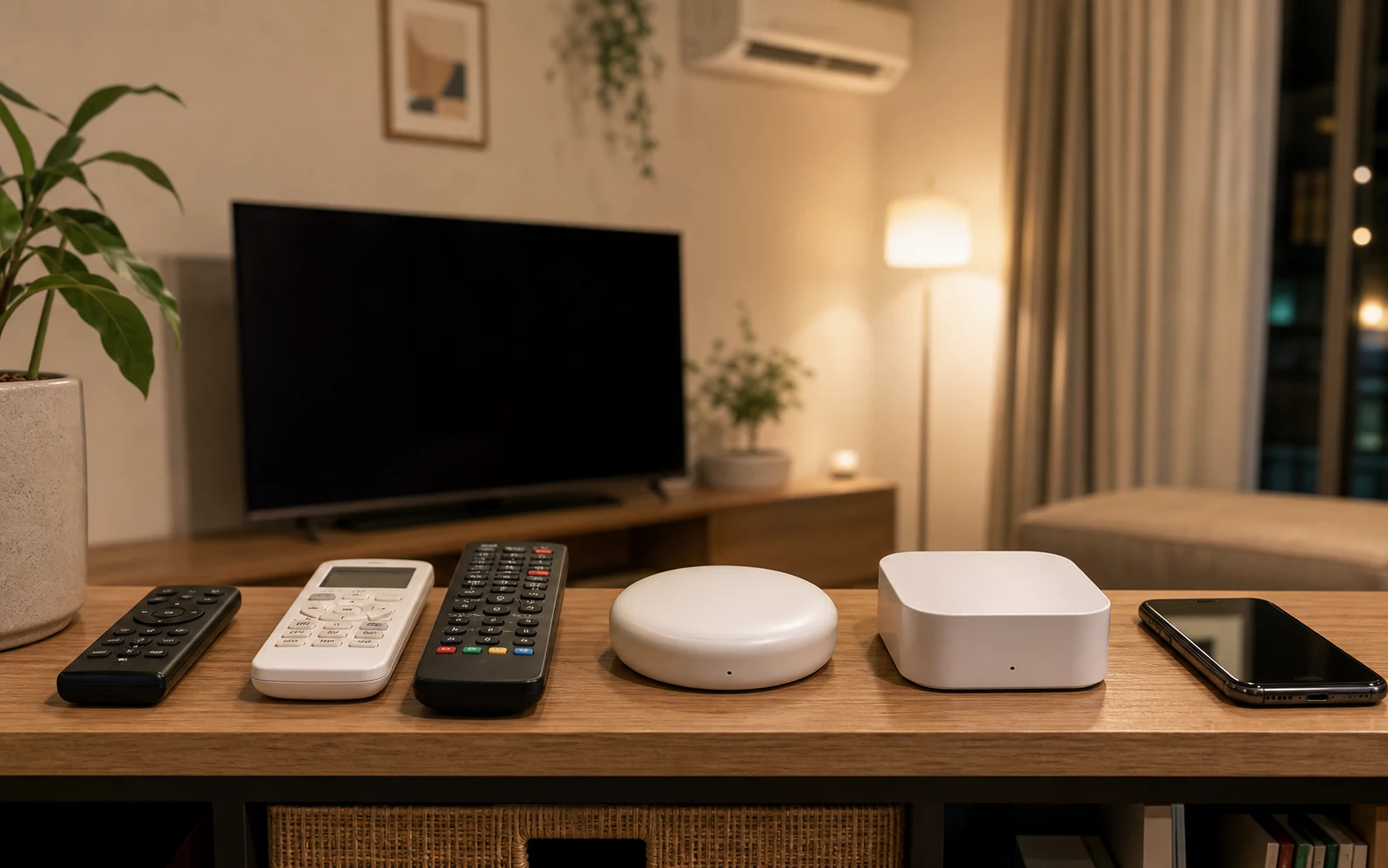
帰宅して冷房を入れたいのに、エアコンのリモコンを探す手間が一つ増えている。 リモコンはテレビ台の奥へ逃げている。
スマートフォンから電源を入れられれば、部屋に入った瞬間の暑さは減る。 けれど、そのために棚の中へ小さなハブを押し込めば、赤外線がテレビへ届かなくなる。
たとえば駅を出たところで冷房を入れ、帰宅後はテレビの音量だけをスマートフォンで変える。 便利さの正体は、家電が新しくなることではなく、毎日探しているリモコンの往復が一つ減ることだ。
Tapo H110とTapo H110Cは、どちらも赤外線家電を操作するスマートリモコン&ハブである。 名前の最後にCが付くだけに見えるが、日本での販売形態は異なる。
H110Cは日本向け公式発表でAmazon.co.jp限定モデルと案内され、H110は別の販売ページに載っている。 型番の末尾から、内部部品や世代差まで推測して決める必要はない。
日本で選ぶときは、公式に確認できる差、5V 2Aの電源、赤外線が届く置き場所の順に見ればよい。
家電を減らす前に、減らしたい往復を一つ決める
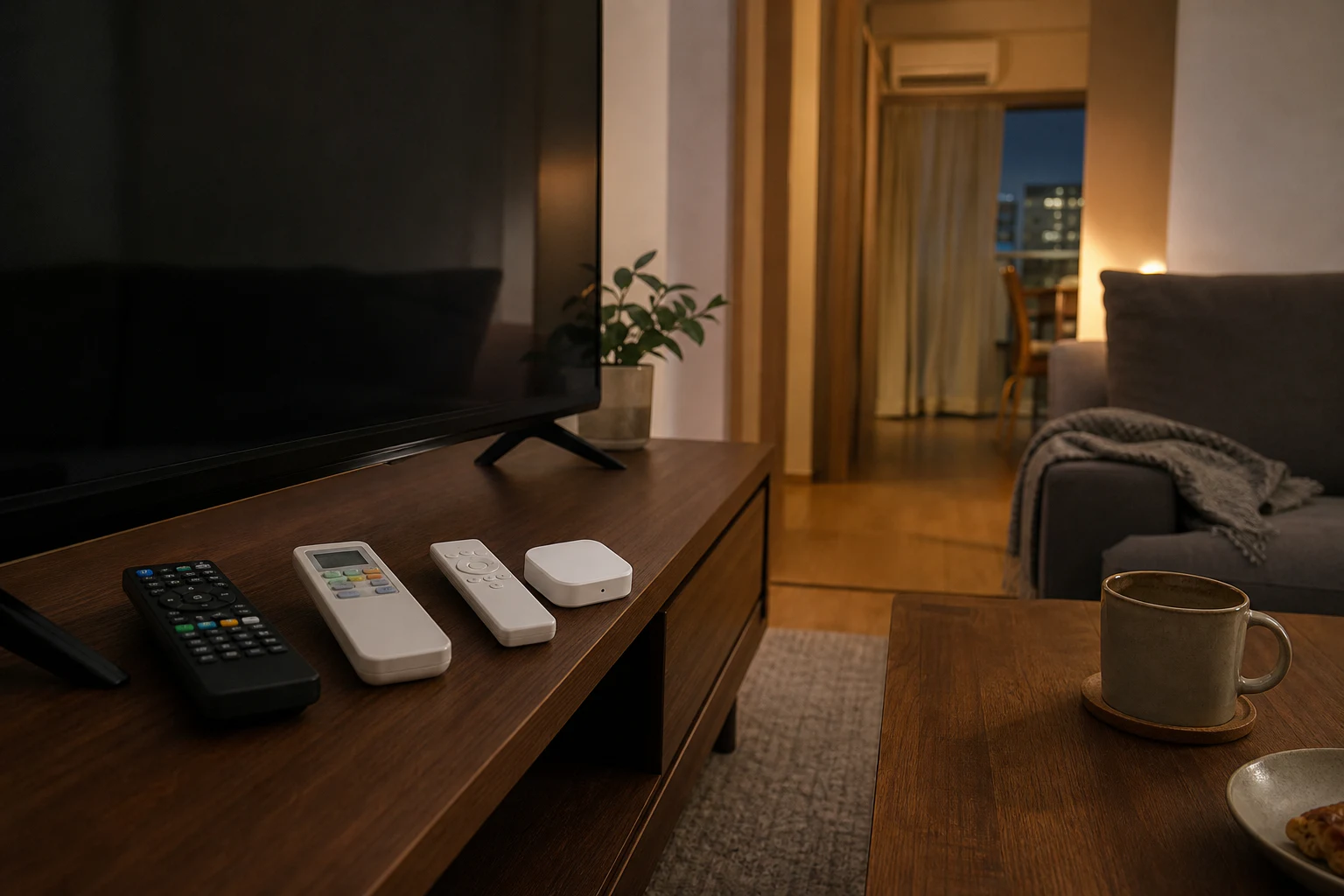
H110とH110Cは、家の2.4GHz Wi-Fiへつながり、家電へ赤外線を送る。 テレビの電源、エアコンの運転、照明のオンオフなど、元のリモコンが赤外線を使う家電なら、Tapoアプリへ登録してスマートフォンやスケジュールから操作できる。
ハブ自身がWi-Fiにつながっていても、家電へ向ける信号はWi-Fiではなく赤外線だ。 インターネットにつながっているのにテレビが動かないとき、故障より先に疑うのは、ハブからテレビの受光部までの向きと遮りである。
Tapoセンサーを組み合わせれば、温湿度の変化でエアコンを動かす、開閉を検知して通知を出すといった自動化も組める。 ただ、最初から家中の機器を一つに集める必要はない。
帰宅前の冷房だけが目的なら、エアコンのある部屋で赤外線を届けることが先に決まる。 テレビのリモコンを一つにしたいなら、テレビ台の中ではなく、画面へ向けられる棚が必要になる。
家電の数より、どの部屋で、どの操作を一日に何度減らしたいかを決めると、H110とH110Cの比較が生活の話へ戻る。
スマートホームの操作先を一から整理する場合は、スマートホーム初心者が最初に決めたい操作先の順番も使える。
H110CとH110は、まず販売形態と確認できる仕様を分けて見る
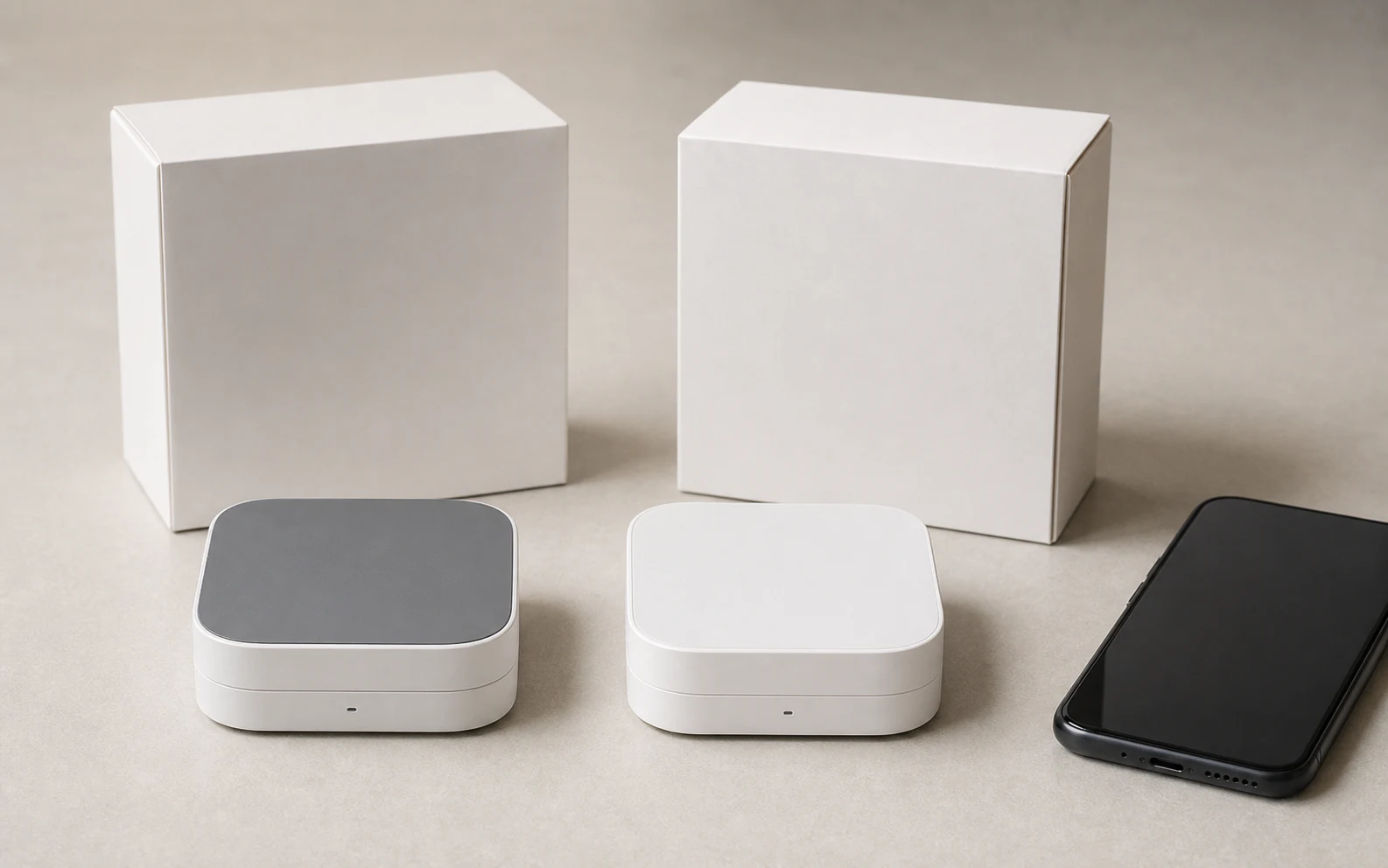
TP-LinkのH110C公式発表では、H110Cは2025年6月6日に国内販売を始めたAmazon.co.jp限定モデルと案内されている。 一方、H110の公式発表では、2024年10月16日に同年11月のAmazon.co.jp発売予定が告知された。
これは販売の履歴であって、H110Cが機能を削った廉価版だと示す説明ではない。 同じように、H110とH110Cが内部まで完全に同じだと公式が保証しているわけでもない。
| 比較する項目 | Tapo H110 | Tapo H110C |
|---|---|---|
| 日本向けの位置づけ | 標準モデル | Amazon.co.jp限定モデル |
| 赤外線家電の操作 | 対応 | 対応 |
| Tapoセンサーのハブ | 対応 | 対応 |
| Matter連携 | 対応 | 対応 |
| Wi-Fi | 2.4GHz | 2.4GHz |
| セットアップ用Bluetooth | 対応 | 対応 |
| 電源の目安 | 5V 2A、アダプター別売り | 5V 2A、アダプター別売り |
H110Cの日本向け公式ページでは、922MHz、最大18種類の赤外線家電、8,000以上のブランド、5V 2Aの電源が案内されている。 H110の公式ページにも、赤外線家電の操作、スケジュール、位置情報を使った自動化、Matter連携が掲載されている。
H110Cの本体サイズは79×79×32mmで、USB Type-Cケーブル、3Mテープ、かんたんガイドが付属する。 ただし、電源アダプターは付属しない。 H110も5V 2AのType-A電源を必要とし、購入ページにセット内容の差があればそちらを優先する。
電源アダプターは本体に含まれないため、型番だけ決めても設置は終わらない。
型番の機能差を探し続けるより、正規品として買えるページ、保証、付属品を同じ画面で照合するほうが早い。
H110は比較対象として扱い、正式な購入導線を置く商品は、型番とAmazonおよび楽天の導線を確認できたH110Cに絞る。
テレビなら登録で進み、エアコンなら元のリモコンを残す
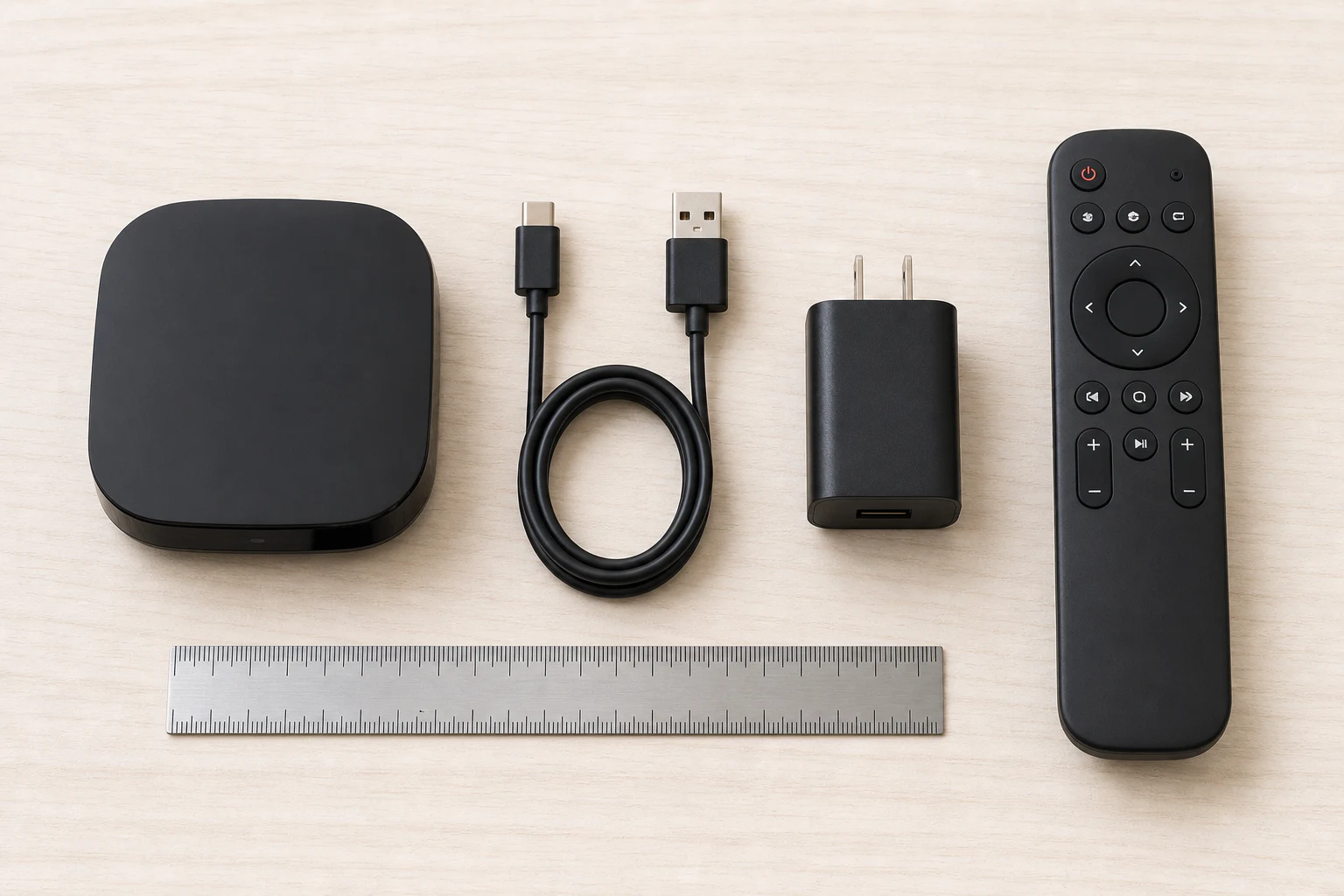
「8,000以上のブランドに対応」と聞くと、家にあるリモコンの全ボタンがそのまま移るように思える。 実際の確認は、家電の種類で分けたほうがよい。
| 家電 | 最初に試す操作 | 残しておくもの |
|---|---|---|
| テレビ | 電源、音量、入力切替 | 元のリモコン |
| エアコン | 電源、冷暖房、温度、風量 | 元のリモコンと現在の設定 |
| 照明 | 電源、明るさ、色温度 | 壁スイッチの操作方法 |
TP-Linkの海外FAQでは、対応機器のテンプレートを選ぶ方法と、物理リモコンをH110へ向けてボタンを学習させる方法が案内されている。 テンプレートが見つからない家電はカスタム学習を試せるが、学習できることと、すべての状態を正確に再現できることは別だ。
テレビは電源、音量、入力切替から試し、反応を確認しやすい。 一方、エアコンは冷暖房、温度、風量を一度に送る複合信号を使うことがあり、同じ「電源」でも現在の運転状態を含めて覚えている。
海外独立メディアの検証でも、エアコンは機種によって調整が必要とされている。 H110を試したレビューでは、Tapoアプリの赤外線操作を確認できても、第三者アプリへ渡る学習ボタンや細かな操作には制約があると報告されている。
だから、元のエアコンリモコンを引き出しへしまい切るのは、最後にしたい。 電池切れ、学習しなかった操作、室温を見ながらの微調整。その三つは、手元のリモコンのほうが早い場面もある。
「スマホで触れるから、元のリモコンは不要」と決めるのではなく、毎日使う操作がTapoアプリで再現できたかを一つずつ確かめる。
5V 2Aは仕様欄ではなく、置き場所の条件になる
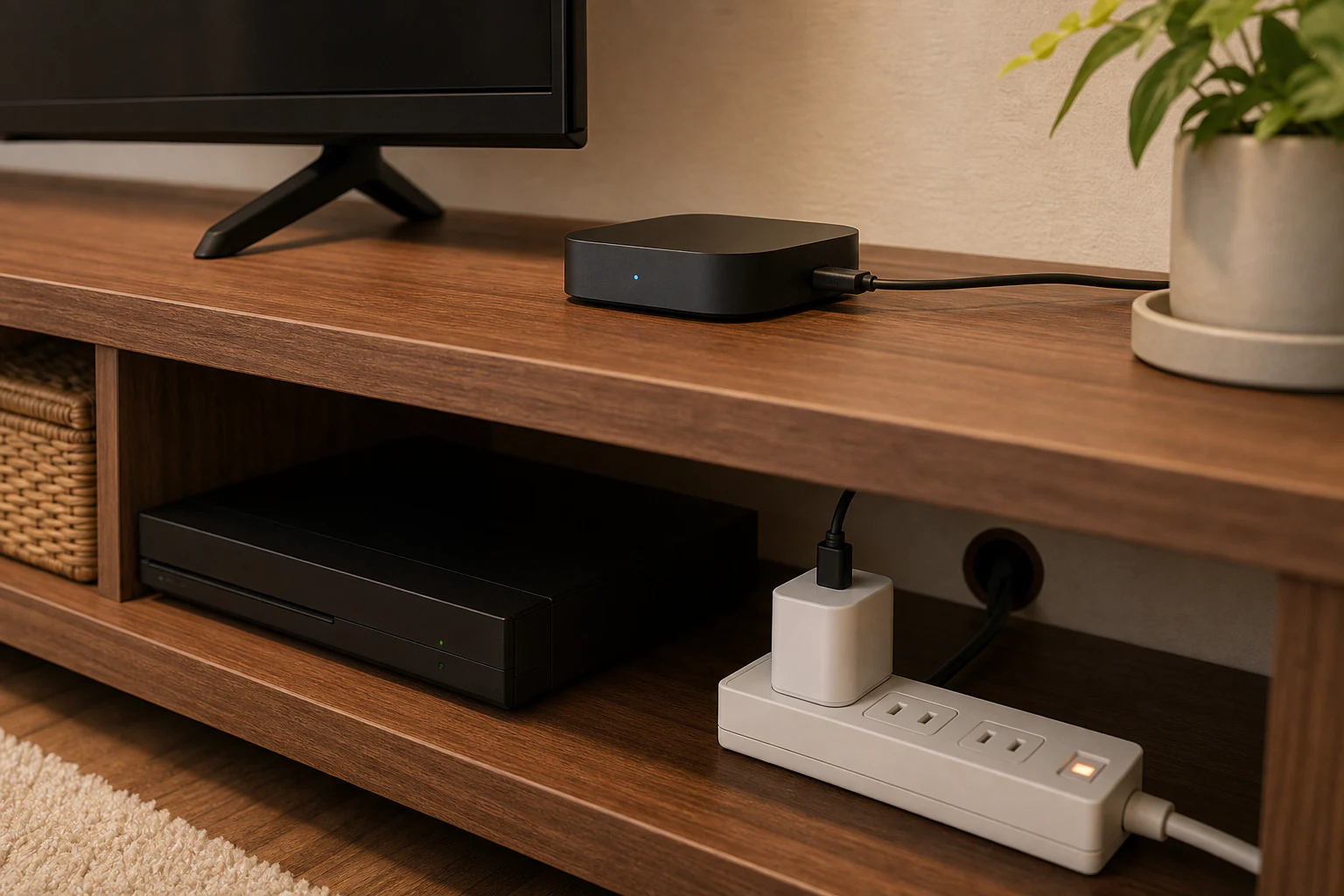
H110Cの公式仕様は、電源5V 2A、USB Type-Cケーブル、電源アダプターは付属しないという組み合わせだ。 H110も5V 2AのType-A電源が必要で、ケーブルとアダプターを別々に考えると、購入後に止まりやすい。
スマートフォン用の余ったアダプターを使えるとは限らない。 H110Cの公式ページは、5V 2Aを出せるType-Aポートを使うよう注意し、5V 1Aのアダプターでは不足する場合があると案内している。
ここで確認するのは、数字だけではない。
- 5V 2Aを出せるUSB電源か
- H110Cに付属するUSB Type-Cケーブルと接続できるか
- コンセントからテレビ台や棚までケーブルが届くか
- ケーブルを抜かずに再起動や交換ができるか
机の裏に余った電源があっても、赤外線を送る面が壁を向けば用途を失う。 逆に、テレビ台の上へ置くとケーブルが見える家では、見た目を優先して棚の中へ入れたくなる。
その棚が扉付きなら、赤外線の条件と衝突する。 電源を確保できる場所ではなく、家電へ向けられる場所へ置けるかを先に測る。
赤外線は「届く距離」より、受光部までの線を残す
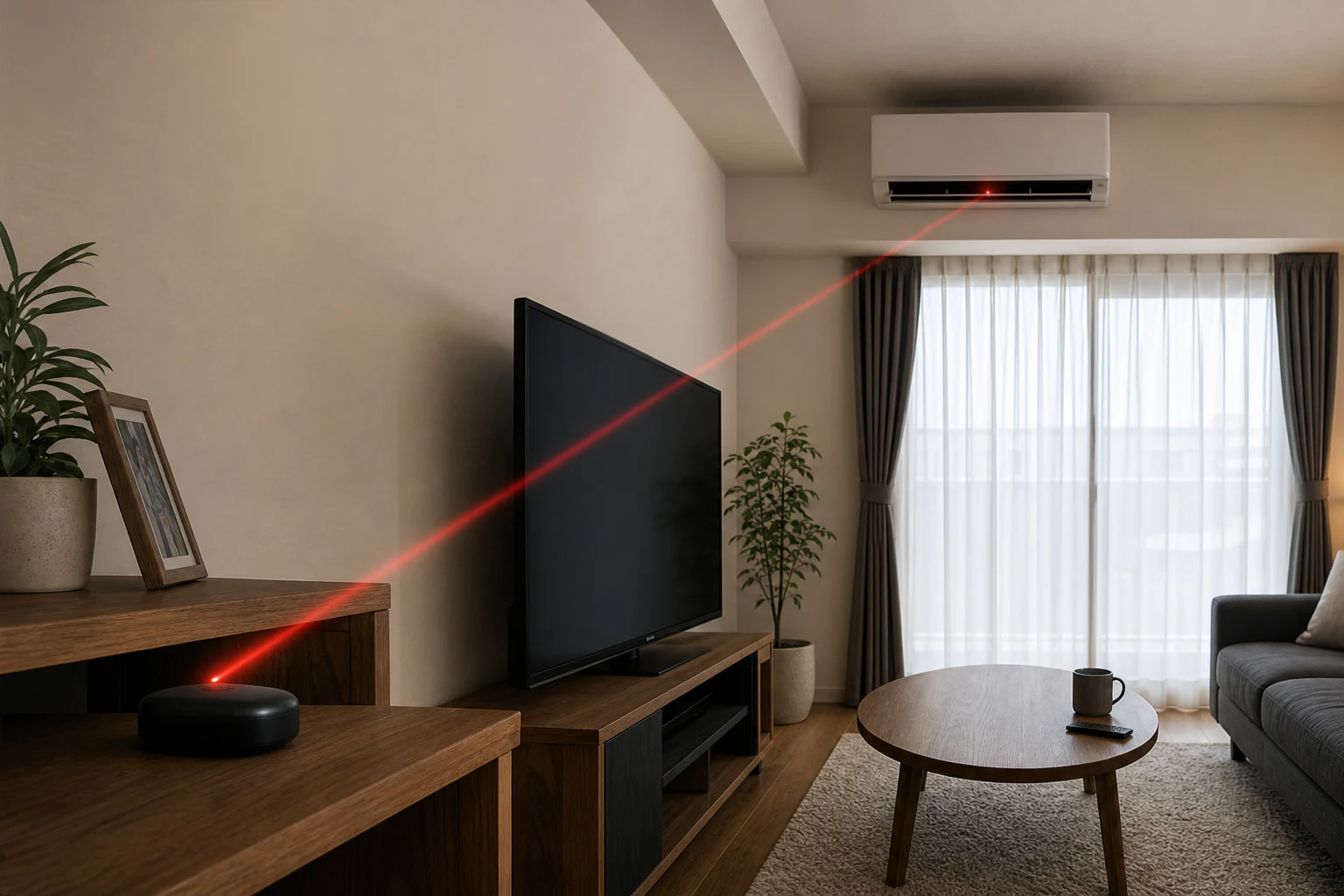
H110もH110Cも、家電のリモコンをWi-Fiで遠隔操作する箱ではない。 Tapoアプリから指示を受けたハブが、家電の受光部へ赤外線を出す。
そのため、テレビ台の扉の内側、床に近い収納、テレビの背面は候補から外れやすい。 付属の3Mテープや設置方法を使う前に、テレビの受光部とエアコンの方向を立った目線で確かめる。
一台で複数の部屋を操作したい場合も、壁や扉を越えて赤外線が届くと考えないほうがよい。 エアコンが別室なら、その部屋にもう一台置くか、遠隔操作そのものを諦めるほうが失敗は少ない。
ここはスペック比較では拾いにくい。 同じ5V 2Aでも、コンセントの近くが家電の正面とは限らないからだ。
設置前に、紙片やスマートフォンのライトを仮置きして、ハブからテレビの受光部まで視線が通るか確認するとよい。 ライトは赤外線の到達を保証しないが、扉や棚板による遮りを見つける目印にはなる。
Matterに渡すと操作は短くなるが、細部まで移るわけではない
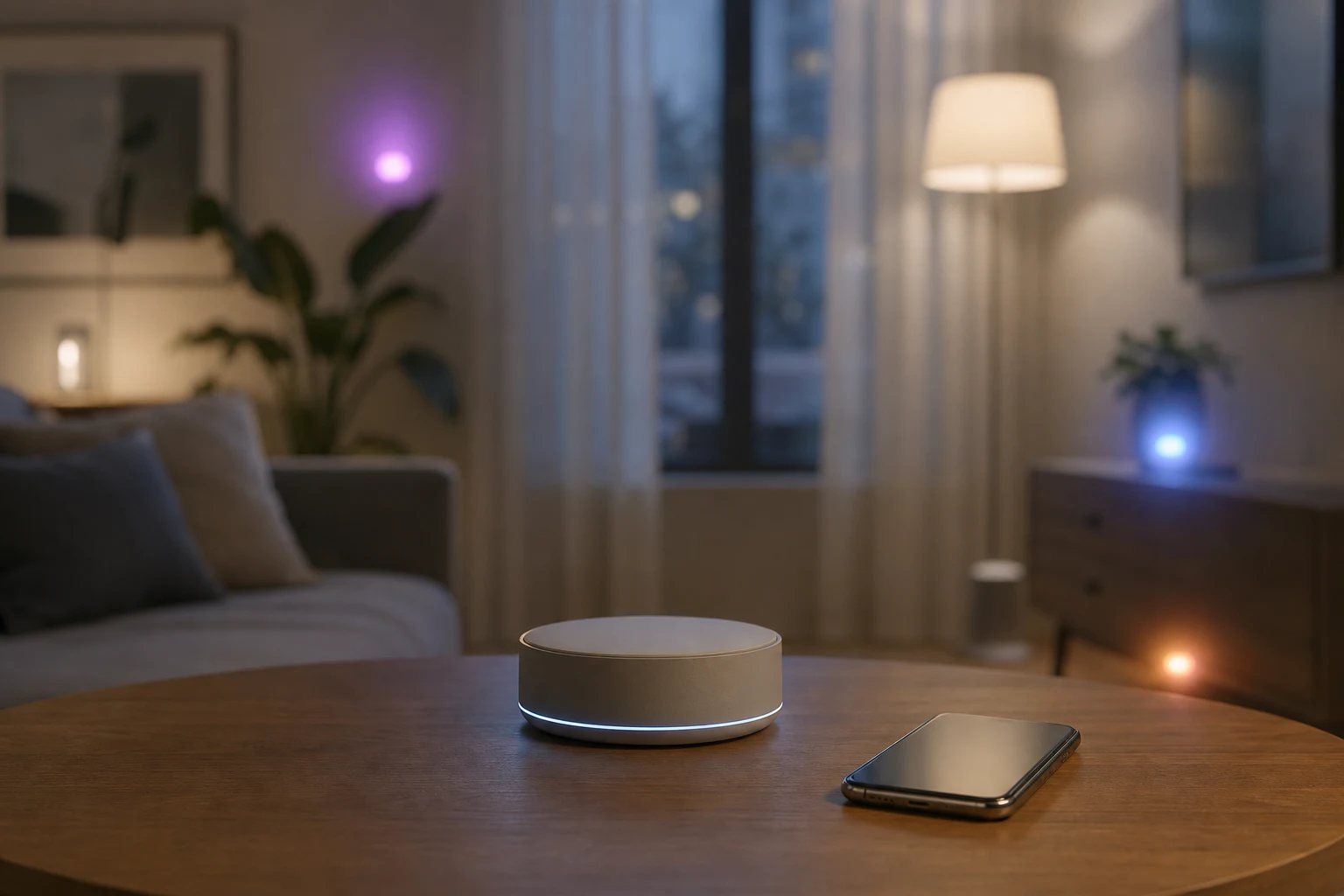
H110とH110Cは、Tapoアプリへ追加した後にMatter連携を設定できる。 Matter側のアプリから声やシーンで呼び出せるのは便利だが、すべての赤外線ボタンが同じ形で移るわけではない。
TP-LinkのMatter FAQは、Matterコントローラーまたはハブが必要なこと、同じネットワークで初期設定すること、iOS 18以降のApple Homeへ直接追加した場合はハブなしでは遠隔操作や共有、自動化に制限があることを説明している。
温度や風量を細かく変える家では、Tapoアプリを使い続ける前提で導入する。
さらに、H110の海外レビューでは、Tapoアプリ側ではエアコンやファンの操作が細かく用意されていても、Apple Home側では基本操作に絞られる例が報告されている。 これはH110のレビューに基づく観察で、H110Cのすべての表示を保証するものではない。
たとえば「おやすみ」で照明を消し、エアコンを弱める使い方ならMatterの呼び出しが合う。 帰宅後に風量や設定温度を細かく変えるなら、Tapoアプリを残したほうが迷わない。
Matter対応という言葉だけで、使うアプリを一つに決めない。 連携先は呼び出し口、細かな確認はTapoアプリと役割を分けると、できることの差に戸惑いにくい。
最初の一台で、家に残す操作を決める
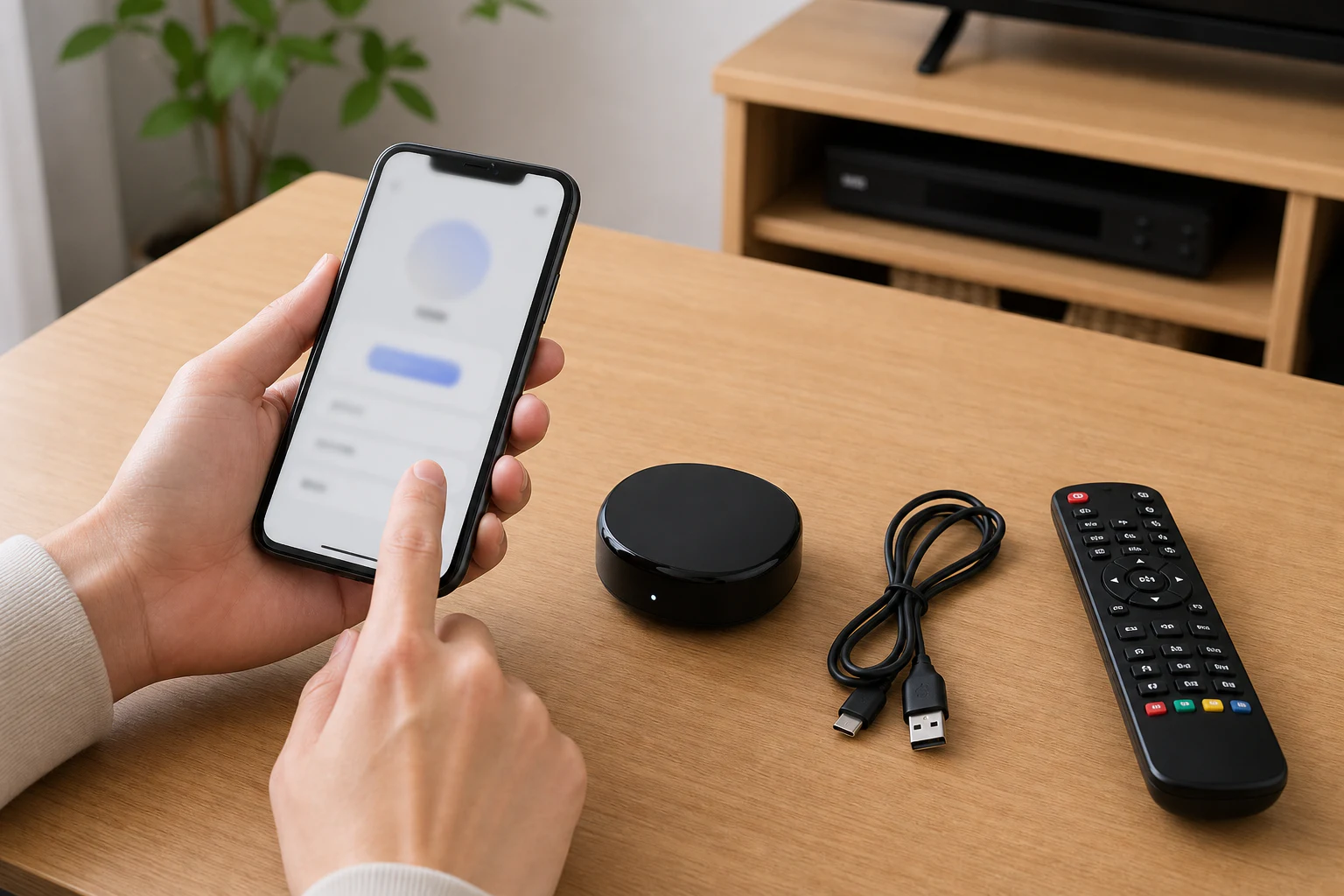
設置は、家電を全部登録してから考えるより、最も使う一台で試すほうがよい。
- H110Cを5V 2Aの電源へつなぎ、Tapoアプリへ追加する
- テレビまたはエアコンを一台だけ登録する
- 電源、音量または温度、よく使う操作を試す
- 元のリモコンで同じ操作ができる状態を残す
- 赤外線の向き、反応、アプリで扱える範囲を確認してから次の家電へ進む
H110を選ぶ場合も手順は同じだ。 違いを確かめるために、最初から両方を買って比較する必要はない。
登録できないときは、対応ブランド数だけを見て判断しない。 公式FAQのテンプレート、カスタム学習、家電の型番を順に確認し、エアコンなら現在の設定を含む信号かを元のリモコンで照らし合わせる。
スマートリモコンは、置いた瞬間に家が賢くなる機器ではない。 最初の一台で「これはスマートフォンへ移す」「これは手元へ残す」と線を引く道具だ。 その線引きができれば、家中を一度に変えなくても導入の効果が見える。
H110Cを買う前に、リンク先で三つだけ照合する
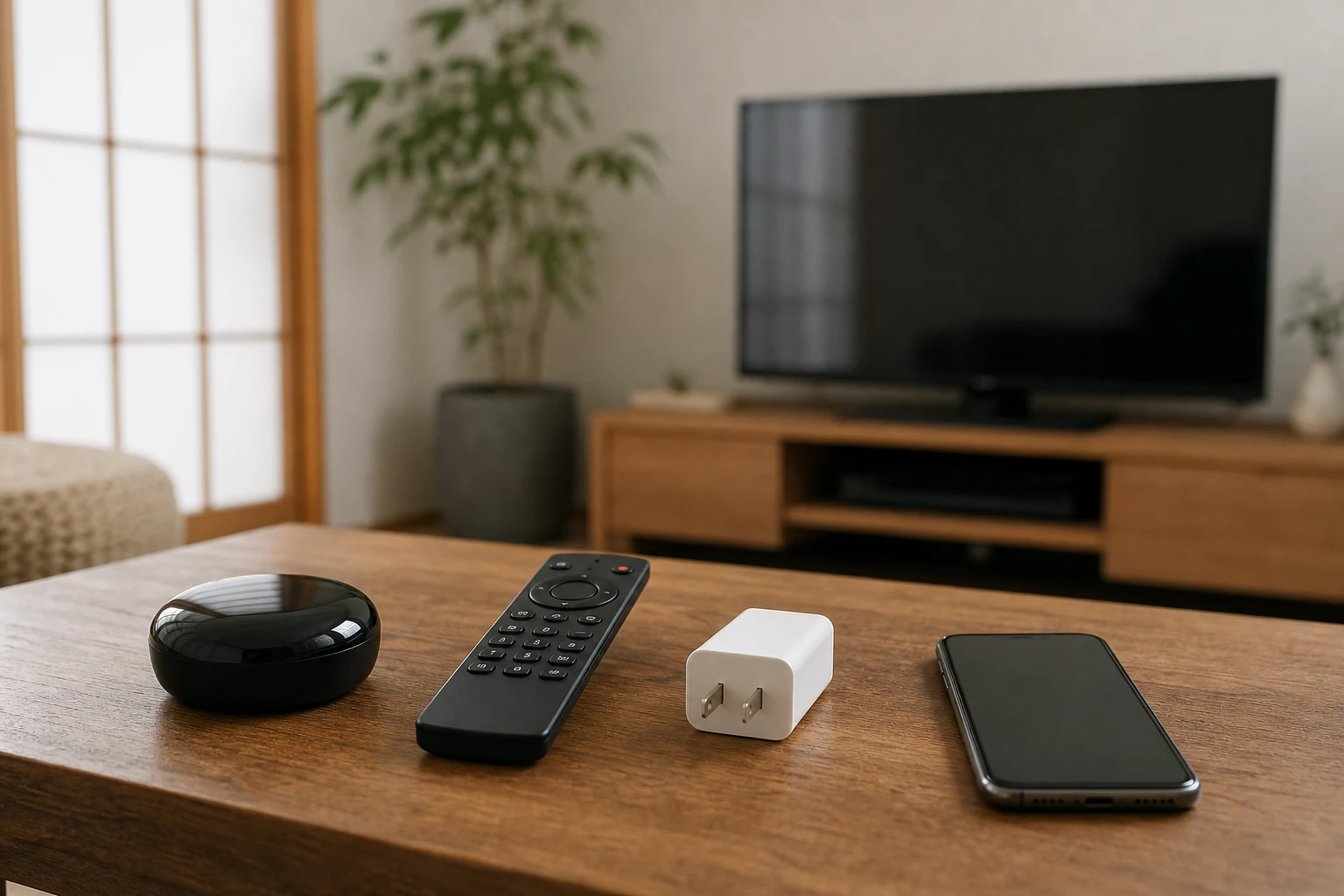
H110Cを候補にしてよいのは、赤外線家電を一つ以上スマートフォンや自動化へ移したい家だ。 5V 2AのUSB電源を用意でき、ハブを家電の受光部へ向けられるなら、型番比較に時間を使い続けるより、一台で試す段階へ進める。
反対に、次のどれかに当てはまるなら、いったん買わない判断が自然だ。
- 家電がBluetooth、無線、専用アプリだけで動き、赤外線リモコンを使わない
- H110Cを置ける場所に電源がなく、延長や配線を増やしたくない
- エアコンの細かな操作をMatter側のアプリだけで完結させたい
- 元のリモコンを一度も残したくない
H110とH110Cのどちらが上かを決める記事ではない。 日本で購入導線とセット内容を確認しやすいH110Cを先に候補にし、H110を選ぶ場合は公式ページの在庫、保証、付属品を購入時に照合する。
購入ページで確認する一点は、H110C本体の価格だけではない。 5V 2Aの電源アダプターが手元にあるか、そして表示されているセット内容と保証が自分の購入先で一致しているかを確かめたい。
価格や在庫は変動するため、カードの表示だけで決めず、リンク先の商品名、型番、セット内容を最後に照合する。 H110Cで減らしたいのが「リモコンを探す時間」なら、最初に登録する家電は一つで足りる。 そこで元のリモコンを残す場面まで見えたとき、買う理由と見送る理由の両方がはっきりする。
よくある確認
H110とH110Cは同じ商品か
公式に確認できる機能や電源条件は重なるが、H110CはAmazon.co.jp限定モデルとして国内販売された商品だ。 内部部品まで同一、またはH110Cが単なる廉価版だと断定せず、購入時の販売元、保証、付属品を確認したい。
電源アダプターは付属するか
H110Cの日本向け公式ページでは、USB Type-Cケーブルは付属するが、電源アダプターは付属しない。 5V 2Aを出せるUSB電源を別に用意する必要がある。 H110も5V 2AのType-A電源が必要で、セット内容は購入ページで確認する。
エアコンの全機能をMatterから使えるか
Matter連携後も、すべての赤外線操作が同じ形で連携先へ表示されるとは限らない。 細かなエアコン操作や学習したボタンは、Tapoアプリ側に残る可能性がある。 最初に使いたい温度、風量、運転モードがどのアプリで扱えるか確認する。
テレビ台の扉の中へ置けるか
電源が届いても、扉や棚板が赤外線を遮ると家電は反応しない。 テレビやエアコンの受光部まで見通せる棚を優先し、扉の中へ隠す前に一台で動作を試す。